MataBerita – Pernah bingung saat ingin memindahkan foto, video, atau file penting dari HP ke laptop, tapi nggak tahu caranya? Tenang, kamu nggak sendirian. Di era digital seperti sekarang, menghubungkan HP ke laptop sudah jadi kebutuhan sehari-hari, baik untuk kerja, sekolah, maupun hiburan.
Sayangnya, masih banyak yang belum tahu metode paling tepat—akhirnya coba sana-sini tapi tetap gagal. Padahal, caranya bisa sangat sederhana, asalkan tahu langkah yang benar.
Kabar baiknya, ada beberapa cara mudah yang bisa kamu pilih sesuai kebutuhan dan perangkat yang digunakan. Mau transfer file, internetan lewat tethering, atau sekadar akses data? Semua bisa!
Yuk, pelajari panduan lengkap cara menyambungkan HP ke laptop yang cepat dan praktis berikut ini.
Apa Itu Proses Menyambungkan HP ke Laptop?
Proses menyambungkan atau menghubungkan HP ke laptop adalah aktivitas mengoneksikan kedua perangkat agar dapat saling bertukar data, berbagi internet, hingga mengontrol satu sama lain pada kondisi tertentu. Metode koneksinya bisa bermacam-macam: lewat kabel, Bluetooth, WiFi, hingga cloud.
Tujuannya pun beragam:
-
Transfer foto, dokumen, video
-
Backup data
-
Tethering untuk internetan
-
Streaming layar (screen mirroring)
Ketika kedua perangkat tersambung dengan benar, aktivitas multitasking akan jadi lebih gampang dan efisien.
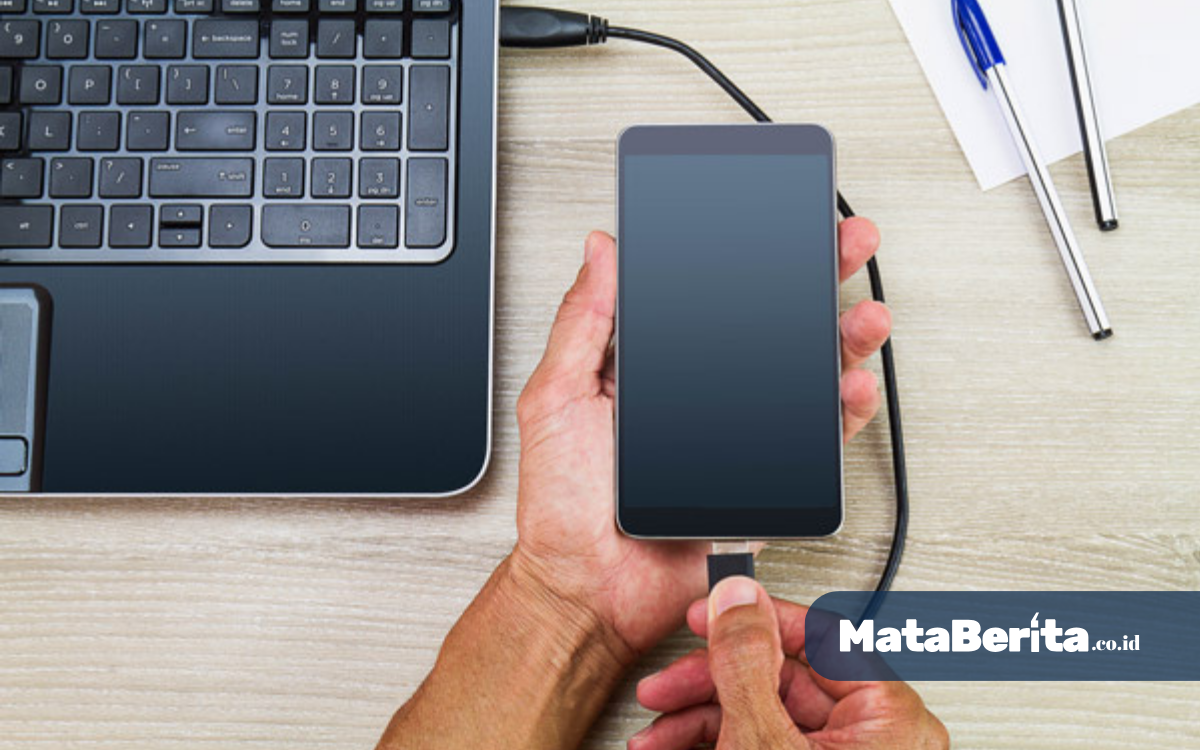
1. Menghubungkan HP ke Laptop via Kabel USB
Metode paling dasar dan cepat: kabel USB. Hampir semua HP sudah menyediakan kabel bawaan yang bisa langsung kamu gunakan.
Langkah-langkah
-
Sambungkan kabel USB ke HP dan laptop.
-
Tunggu hingga HP menampilkan notifikasi.
-
Pilih mode Transfer File (MTP) atau Transfer Foto (PTP).
-
Laptop akan mendeteksi perangkat lalu kamu bisa membuka File Explorer atau Finder untuk akses data.
Kelebihan
-
Kecepatan transfer stabil dan cepat
-
Ideal untuk file besar
-
Bisa sambil mengisi daya
Kekurangan
-
Perlu membawa kabel USB
2. Menyambungkan HP ke Laptop lewat Bluetooth
Kalau kamu tidak membawa kabel, Bluetooth bisa menjadi alternatif praktis untuk file berukuran kecil.
Cara
-
Aktifkan Bluetooth di HP dan laptop.
-
Lakukan pairing.
-
Setelah terhubung, kirim file yang diinginkan.
Kelebihan
-
Praktis
-
Tidak perlu kabel
Kekurangan
-
Lambat untuk file besar
-
Kadang butuh pairing ulang
3. Menghubungkan HP ke Laptop dengan Aplikasi Transfer
Aplikasi seperti ShareIt, AirDroid, atau Send Anywhere bisa mempermudah hubungan antar perangkat tanpa kabel.
Cara menggunakan aplikasi
-
Install aplikasi pada HP dan laptop.
-
Pastikan keduanya berada dalam jaringan WiFi yang sama.
-
Ikuti instruksi pada aplikasi untuk menyambungkan.
-
Kirim file sesuai kebutuhan.
Kelebihan
-
Transfer cepat
-
Cocok untuk file besar
Kekurangan
-
Membutuhkan jaringan WiFi stabil
4. Menyambungkan HP ke Laptop via Tethering (Hotspot / USB)
Selain untuk transfer file, kamu juga bisa menyambungkan HP ke laptop untuk internetan.
Opsi Tethering
Hotspot (WiFi)
-
Aktifkan hotspot di HP.
-
Sambungkan laptop pada jaringan hotspot.
-
Laptop akan otomatis tersambung ke internet.
USB Tethering
-
Sambungkan HP via kabel.
-
Aktifkan USB Tethering.
-
Laptop langsung mendapat koneksi internet.
Kelebihan
-
Koneksi stabil via USB
-
Mudah diatur
Kekurangan
-
Hotspot boros baterai
5. Menyambungkan HP ke Laptop melalui Cloud
Cloud adalah solusi paling fleksibel karena dapat diakses dari mana saja. Layanan populer antara lain Google Drive, Dropbox, dan OneDrive.
Cara menggunakan cloud
-
Upload file dari HP ke layanan cloud.
-
Buka akun cloud yang sama di laptop.
-
Unduh file yang dibutuhkan.
Kelebihan
-
Akses data dari mana saja
-
Tanpa kabel dan aplikasi tambahan
Kekurangan
-
Membutuhkan kuota internet
-
Upload dan download butuh waktu
Cara Menyambungkan HP ke Laptop: Mana yang Paling Tepat?
| Kebutuhan | Metode Terbaik |
|---|---|
| Transfer file besar | Kabel USB |
| Transfer cepat tanpa kabel | Aplikasi |
| Kirim file kecil | Bluetooth |
| Internet dari HP | Tethering |
| Akses file kapan saja | Cloud |
Tips Agar HP dan Laptop Mudah Terkoneksi
-
Gunakan kabel USB original
-
Update sistem HP dan laptop
-
Pastikan memori cukup
-
Gunakan jaringan yang sama untuk transfer WiFi
-
Nonaktifkan sementara keamanan jika perangkat tidak terbaca
Semua ini akan memudahkan proses koneksi sekaligus mempercepat transfer data.
Penutup
Menghubungkan HP ke laptop sama sekali bukan hal yang rumit. Kamu bisa memilih metode sesuai kebutuhan: kabel USB, Bluetooth, aplikasi transfer, tethering, atau layanan cloud.
Setiap metode punya plus dan minus, jadi pilih opsi yang paling cocok untuk aktivitasmu.
Kalau butuh transfer cepat, kabel adalah pilihan terbaik. Sementara jika ingin fleksibilitas tanpa kabel, layanan cloud bisa jadi andalan.
Selamat mencoba!