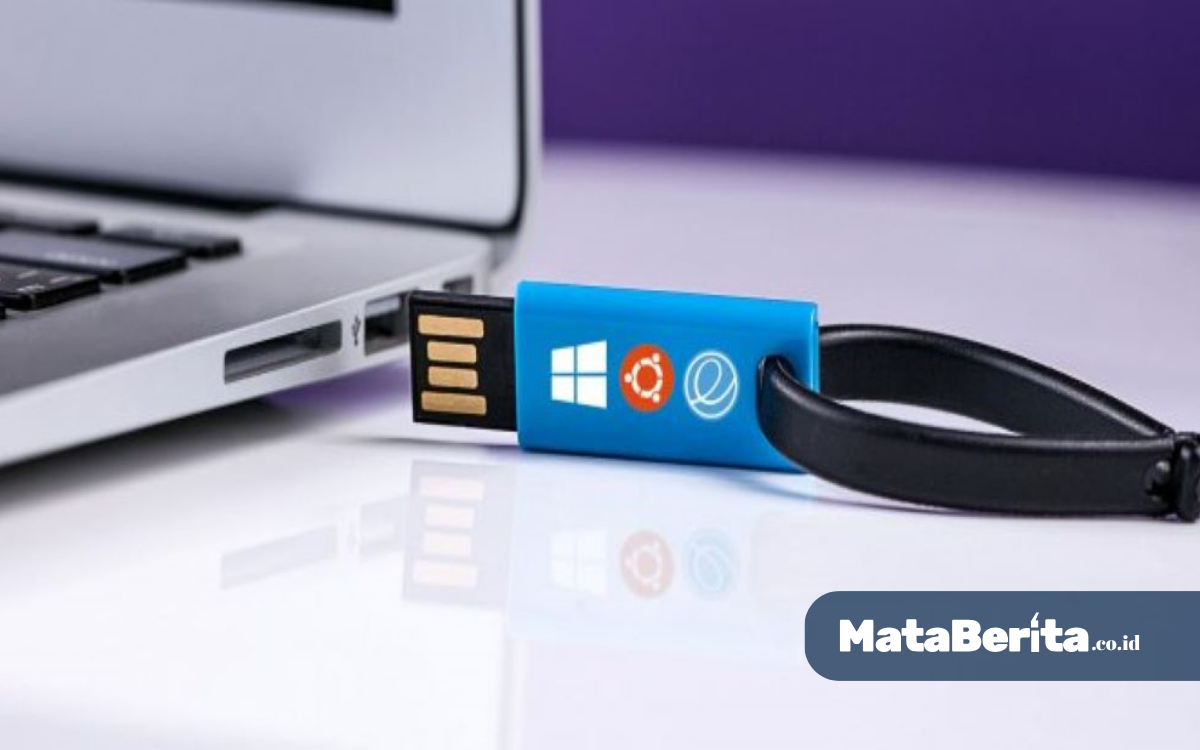
MataBerita – Rufus telah menjadi salah satu aplikasi paling penting bagi pengguna komputer ketika ingin membuat USB bootable untuk instalasi sistem operasi. Aplikasi ini dikenal cepat, ringan, stabil, serta mendukung berbagai format ISO terbaru. Meski begitu, masih banyak pengguna yang belum mengetahui cara download aplikasi Rufus versi terbaru dari sumber resmi dan bagaimana cara menggunakannya secara benar agar instalasi berjalan tanpa error.
Panduan lengkap berikut membahas fungsi Rufus, cara download aman, tutorial membuat bootable Windows dan Linux, analisis GPT/MBR, perbedaan UEFI dan BIOS, penyebab instalasi gagal, serta tabel teknis pendukung yang mempermudah pemahaman.
Mengenal Rufus: Aplikasi Pembuat USB Bootable yang Ringan dan Andal
Rufus adalah perangkat lunak open-source yang dibuat oleh Pete Batard. Aplikasi ini dirancang untuk mengonversi file ISO menjadi media instalasi yang dapat dijalankan melalui USB flash drive. Rufus tersedia gratis dan kompatibel dengan berbagai versi Windows.
Aplikasi ini juga dikenal karena kemampuannya menulis data ke USB dengan sangat cepat dengan tingkat keberhasilan yang tinggi. Bagi teknisi komputer, Rufus termasuk alat wajib yang harus selalu siap digunakan.
Fungsi Utama Rufus
Beberapa fungsi penting Rufus mencakup:
-
Membuat USB bootable Windows 7, Windows 10, dan Windows 11
-
Membuat bootable Linux (Ubuntu, Debian, Fedora, openSUSE, Manjaro, Kali Linux)
-
Membuat recovery disk menggunakan ISO tools seperti SystemRescue, Hiren’s BootCD, Rescuezilla
-
Menyiapkan USB flashing BIOS untuk beberapa laptop atau motherboard
-
Memformat USB dengan file system FAT32, NTFS, exFAT
-
Menjalankan mode DD untuk ISO non-standar atau distro Linux tertentu
Alasan Mengapa Banyak Pengguna Memilih Rufus
Rufus menjadi pilihan utama banyak pengguna karena:
-
Sangat ringan (1–2 MB)
-
Tidak memakan RAM berlebihan
-
Proses penulisan ISO sangat cepat
-
Open-source dan aman
-
Tidak mengandung iklan
-
Mendukung USB 3.0 dan 3.2
-
Memiliki fitur bypass syarat Windows 11
Keunggulan Rufus Dibanding Aplikasi Bootable Lain
Perbandingan Rufus dengan Aplikasi Bootable Populer
| Fitur / Aplikasi | Rufus | Windows MCT | BalenaEtcher | UNetbootin |
|---|---|---|---|---|
| Kecepatan penulisan ISO | Sangat cepat | Lambat | Sedang | Sedang |
| Ukuran aplikasi | 1–2 MB | 20–30 MB | ±80 MB | ±40 MB |
| Dukungan Windows | Ya | Ya | Terbatas | Tidak optimal |
| Dukungan Linux | Sangat baik | Tidak | Sangat baik | Baik |
| Portable | Ya | Tidak | Tidak | Tidak |
| Open-source | Ya | Tidak | Ya | Ya |
| Pengaturan GPT/MBR | Lengkap | Terbatas | Tidak tersedia | Minimal |
| Pilihan format file system | Banyak | Terbatas | Tidak tersedia | Terbatas |
Cara Download Aplikasi Rufus Versi Terbaru dari Situs Resmi
Kunjungi Situs Resmi Rufus
Akses melalui rufus.ie.
Halaman ini menyediakan versi terbaru, versi lama, changelog, dokumentasi, dan tanda tangan digital.
Pilih Versi Installer atau Portable
-
Portable → langsung digunakan tanpa instalasi
-
Installer → cocok untuk penggunaan rutin
Periksa Changelog (Catatan Pembaruan)
Catatan pembaruan penting untuk mengetahui:
-
Fitur baru
-
Perbaikan bug
-
Dukungan OS terbaru
-
Peningkatan stabilitas
Pastikan File Bertanda Tangan Digital
Tanda tangan digital memastikan file belum dimodifikasi dan aman digunakan.
Cara Menggunakan Rufus untuk Membuat USB Bootable
Siapkan File ISO Resmi Windows atau Linux
Gunakan sumber resmi untuk menghindari ISO korup atau berbahaya.
Sumber ISO Resmi dan Rekomendasi Penggunaan
| Sistem Operasi | Sumber Unduhan | Keterangan |
|---|---|---|
| Windows 10 | Microsoft | Stabil dan populer |
| Windows 11 | Microsoft | Dapat bypass TPM |
| Ubuntu | ubuntu.com | Paling kompatibel |
| Debian | debian.org | Cocok server |
| Fedora | fedoraproject.org | Secure Boot didukung |
| Manjaro | manjaro.org | Wajib DD Mode |
Gunakan USB Minimal 8 GB
Rekomendasi Kapasitas USB Berdasarkan OS
| Sistem Operasi | Kapasitas Minimal |
|---|---|
| Windows 10 | 8 GB |
| Windows 11 | 8–16 GB |
| Ubuntu | 4 GB |
| Fedora | 8 GB |
| Debian | 4 GB |
Buka Rufus dan Pilih Flashdisk
Langkah awal:
-
Device → pilih USB
-
Boot Selection → pilih ISO
-
Image Option → standar/extended
-
Partition Scheme → GPT atau MBR
-
File System → FAT32 atau NTFS
Memahami GPT vs MBR dan Mode UEFI vs BIOS
Perbandingan GPT dan MBR Secara Teknis
| Aspek | GPT | MBR |
|---|---|---|
| Jumlah partisi | Hampir tak terbatas | Maksimal 4 |
| Kompatibilitas | Laptop modern | Laptop lama |
| Dukungan OS | Windows 8–11, Linux | Windows 7/XP |
| Mode boot | UEFI | BIOS/Legacy |
| Keamanan | Lebih aman | Kurang aman |
Mulai Proses Penulisan Bootable
-
Klik Start
-
Konfirmasi penghapusan data
-
Tunggu proses 2–10 menit
-
Status berubah menjadi Ready
Pengaturan Ideal Rufus untuk Berbagai Sistem Operasi
Pengaturan USB Bootable Windows
| Jenis Laptop | Partition Scheme | Target System | File System |
|---|---|---|---|
| Laptop modern | GPT | UEFI | FAT32 |
| Laptop lama | MBR | BIOS | NTFS |
| Kompatibilitas campuran | MBR | BIOS/UEFI | FAT32 |
Pengaturan Terbaik untuk Linux
| Distribusi | Mode | Keterangan |
|---|---|---|
| Ubuntu | ISO mode | Stabil |
| Fedora | ISO mode | Secure Boot didukung |
| Manjaro | DD mode | Wajib DD |
| Kali Linux | ISO/DD | Sesuai ISO |
Tips Lengkap Agar USB Bootable Tidak Error
Beberapa Tips Penting
-
Pastikan USB berada di Boot Priority
-
Sesuaikan mode boot: GPT → UEFI, MBR → Legacy
-
Gunakan USB berkualitas
-
Gunakan port USB 3.0
-
Matikan Secure Boot jika ISO tidak terbaca
Penyebab USB Boot Gagal dan Solusinya
| Masalah | Penyebab | Solusi |
|---|---|---|
| USB tidak terbaca | Skema partisi salah | Sesuaikan GPT/MBR |
| Instalasi berhenti | ISO rusak | Download ulang |
| Boot lama | USB lambat | Gunakan USB 3.0 |
| Tidak bisa boot | Secure Boot aktif | Matikan sementara |
| Error saat proses | Flashdisk rusak | Ganti USB |
Keunggulan Tambahan Rufus untuk Pengguna Profesional
Bypass Syarat Instalasi Windows 11
Rufus dapat menghapus syarat:
-
TPM 2.0
-
Secure Boot
-
RAM minimum
-
Akun Microsoft
Digunakan untuk Flash BIOS/UEFI
Beberapa vendor menyediakan firmware dalam bentuk ISO yang dapat ditulis menggunakan Rufus.
Mode DD untuk ISO Khusus
Mode DD cocok untuk ISO:
-
non-standar
-
hybrid Linux
-
recovery tools
Kesimpulan
Download aplikasi Rufus USB versi terbaru dari situs resmi adalah langkah penting untuk memastikan proses instalasi berjalan lancar dan aman. Dengan memahami GPT/MBR, menyiapkan ISO resmi, mengikuti konfigurasi yang tepat, serta memastikan pengaturan BIOS sesuai, kamu bisa membuat USB bootable tanpa hambatan.
Rufus tetap menjadi alat bootable terbaik karena cepat, aman, stabil, ringan, dan mendukung berbagai sistem operasi. Selalu unduh melalui rufus.ie agar file yang digunakan benar-benar resmi dan terjamin.